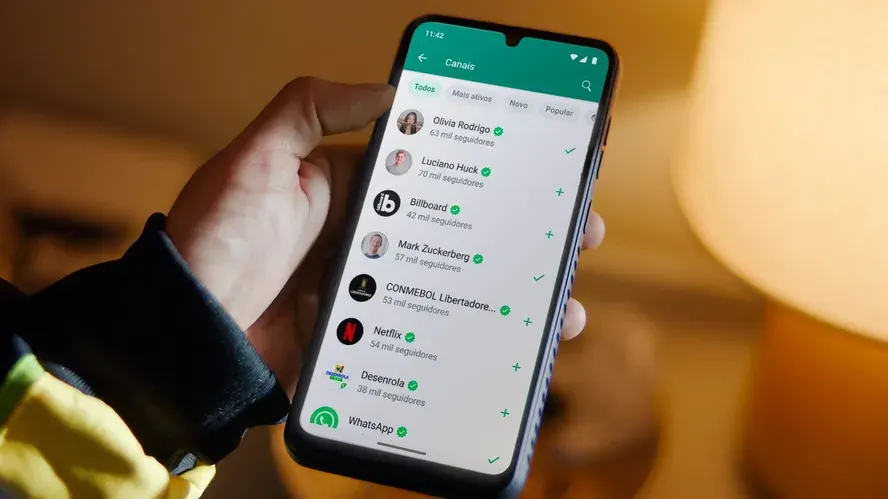


O mensageiro mais usado no mundo ainda tem muita gente que não sabe adequar as configurações, existem configurações sobre todas as notificações, segurança, aparência e até menções, no seu aplicativo.
Você pode silenciar as notificações de mensagens e ligações de conversas individuais ou em grupo por períodos determinados. Você ainda receberá mensagens, mas seu dispositivo não vibrará nem emitirá sons ao recebê-las.
Recebemos algumas reclamações sobre menções em grupos, as menções em grupos funcionam como uma mensagem normal, mas com um gingado a mais, por exemplo: Eu posso postar um status e mencionar um grupo, com isso, as pessoas que estão neste grupo, mesmo não estando em meus contatos, eles vão poder visualizar este meu status que eu mencionei no grupo.
Tem como mencionar grupos e contatos individuais?

Sim, ao postar um status, clique no @ que fica no canto inferior direito e escolha os grupos e pessoas que deseja mencionar, o limite entre contatos e grupos são até 5 menções por vez. Lembre-se, se o seu grupo foi mencionado, esta menção não foi exclusivamente para você, e você pode desativar a notificação nas notificações.
Caso você tenha sido mencionado em contato direto, aí sim, você será notificado direto sem a possibilidade de desativar a notificação, é uma espécie de alerta, de chamar a sua atenção para aquela menção que alguém te fez.
WhatsApp: Como desativar as notificações no Android, IOS, Internet, Windows e Mac

Android: Silenciar as notificações de conversas individuais
- Abra uma conversa individual.
- Toque no nome do contato.
- Toque em Notificações e ative a opção Silenciar.
- Selecione por quanto tempo você deseja silenciar as notificações e toque em OK.
Silenciar as notificações de conversas em grupo
- Abra a conversa em grupo.
- Toque no nome do grupo.
- Toque em Notificações.
- Para silenciar notificações de mensagens ou ligações do grupo, toque em Silenciar notificações na seção Mensagens ou Ligações.
- Selecione por quanto tempo você deseja silenciar as notificações e toque em OK.
Selecione por quanto tempo você deseja silenciar as notificações e toque em OK.
Toque em Notificações e desative a opção Silenciar para reativar as notificações de uma conversa.
Observação: ao silenciar uma conversa, você deixa de receber notificações de mensagens recebidas. Porém, lembre-se de que:
- Seus contatos não são notificados quando você silencia a conversa com eles.
-Se ativadas, as confirmações de leitura continuam a ser exibidas aos seus contatos quando você lê as mensagens recebidas.
-A contagem de mensagens não lidas continua aparecendo na lista de conversas.
Silenciar as notificações de listas
- Toque no ícone (três pontos na vertical) e, em seguida, em Configurações > Listas.
- Toque na lista que você deseja silenciar.
- Ative a opção Silenciar para silenciar as conversas com contatos e grupos nesta lista. Você pode optar por desativar as notificações por 8 horas, 1 semana ou sempre.
- Toque em OK.
Se preferir, na aba Conversas, toque sem soltar em uma lista para atualizar suas preferências de notificação.
Observações:
- Seus contatos não saberão que você silenciou as conversas.
- Você receberá uma notificação se alguém mencionar você em uma conversa.
Silenciar notificações do WhatsApp no seu dispositivo
É possível silenciar todas as notificações do WhatsApp nas configurações do seu dispositivo. Siga as instruções do sistema do dispositivo para silenciar as notificações.
Observação: as mudanças que você fizer nas configurações de notificação no WhatsApp não substituirão as configurações de notificação definidas no seu dispositivo. Entretanto, se você ativar notificações personalizadas no WhatsApp, um novo tipo de notificação aparecerá nas configurações do seu dispositivo de acordo com essa configuração personalizada.
Desativar notificações no sistema iOS

No sistema iOS o processo é parecido com os demais, você vai seguir o passo a passo que vamos disponibilizar em seguida, tudo detalhado para você não ser mais incomodado, entre nas configurações do seu aparelho, e.
Silenciar as notificações de conversas individuais
- Abra uma conversa individual.
- Toque no nome do contato.
- Toque em Notificações > Silenciar notificações e, em seguida, selecione por quanto tempo você deseja silenciar as notificações.
Silenciar as notificações de conversas em grupo
- Abra a conversa em grupo.
- Toque no nome do grupo.
- Toque em Notificações.
- Para silenciar notificações de mensagens ou ligações do grupo, toque em Silenciar notificações na seção Mensagens ou Ligações.
- Selecione por quanto tempo as notificações devem permanecer silenciadas.
Para reativar as notificações de uma conversa silenciada, toque em Silenciada > Reativar notificações.
Observação: ao silenciar as notificações de uma conversa, você deixa de receber notificações de mensagens recebidas. Porém, lembre-se de que:
1. Seus contatos não são notificados quando você silencia a conversa com eles.
2. Se ativadas, as confirmações de leitura continuam a ser exibidas aos seus contatos quando você lê as mensagens recebidas.
3. A contagem de mensagens não lidas continua aparecendo na lista de conversas.
Silenciar notificações do WhatsApp no seu dispositivo
- Abra os Ajustes do iPhone e toque em Notificações.
- Na seção ESTILO DAS NOTIFICAÇÕES, toque em WhatsApp e ative ou desative a opção Permitir Notificações.
Observação: as mudanças que você fizer nas configurações de notificação no WhatsApp não substituirão as configurações de notificação definidas no seu dispositivo. Entretanto, se você ativar notificações personalizadas no WhatsApp, um novo tipo de notificação aparecerá nas configurações do seu dispositivo de acordo com essa configuração personalizada.
Desativar notificações no WhatsApp Web

Pelo WhatsApp Web, para desativar as notificações individuais ou em grupos, sigas as opções a seguir.
- Abra uma conversa individual ou em grupo.
- Clique no nome do contato ou grupo.
- Ative a opção Silenciar notificações.
- Selecione por quanto tempo você deseja silenciar as notificações e, em seguida, clique em OK.
Para reativar as notificações, clique na conversa silenciada. Desative a opção Silenciada e, em seguida, clique em Reativar notificações.
Observação: se você silenciar um grupo no seu celular, essa conversa também será silenciada no WhatsApp Web e no WhatsApp para computador. Outras configurações de notificação do seu celular não são refletidas nas configurações do seu computador e vice-versa.
Desativar notificações no WhatsApp Windows Phone

Pelo Windows Phone, para desativar as notificações individuais ou em grupos, sigas as opções a seguir.
Silenciar as notificações de um grupo
- No WhatsApp, abra a conversa em grupo e clique no nome do grupo.
- Clique em Configurações de notificação.
- Na seção Silenciar notificações, selecione por quanto tempo você deseja silenciar as notificações.
Reativar as notificações de um grupo
- No WhatsApp, abra a conversa em grupo e clique no nome do grupo.
- Clique em Configurações de notificação.
- Clique em Silenciar notificações > Reativar.
Desativar notificações no WhatsApp Mac

Pelo WhatsApp Mac, para desativar as notificações individuais ou em grupos, sigas as opções a seguir.
Silenciar as notificações de conversas individuais ou em grupo
- Clique na conversa que você deseja silenciar.
- Clique no nome do contato e, em seguida, em Silenciar.
- Selecione por quanto tempo as notificações devem permanecer silenciadas.
Para reativar as notificações, clique na conversa silenciada. Clique no nome do contato e, em seguida, em Reativar notificações.
Observação: se você silenciar uma conversa com uma conta ou em grupo em seu celular, ela também será silenciada no WhatsApp para Mac. Outras configurações de notificação do seu celular não são refletidas nas configurações do seu computador e vice-versa.
Resumo
Independente do seu modelo de Smartphone ou Sistema operacional, sempre é possível editar e configurar as notificações de mensagens e de menções, para que você aproveite o máximo do seu aplicativo. Se este artigo te ajudou, deixei seu comentário e ajude a chegar a mais pessoas, compartilhe!
Tem alguma ideia?
Compartilhe sua reação ou deixe um comentário rápido — adoraríamos saber sua opinião!